
কম্পিউটার চালু করতে কেন এত দেরি হচ্ছে?
আপনি কি প্রতিদিন সকালে অফিসে বসে কম্পিউটার চালু করার পর ৫-১০ মিনিট অপেক্ষা করতে করতে বিরক্ত হয়ে যাচ্ছেন? Windows-এর লোডিং স্ক্রিন দেখতে দেখতে চা ঠান্ডা হয়ে যাচ্ছে? আপনি একা নন। বাংলাদেশে হাজারো কম্পিউটার ইউজার এই একই সমস্যায় ভুগছেন।
আসলে Windows চালু হতে দেরি হওয়ার মূল কারণ হচ্ছে অপ্রয়োজনীয় সেটিংস এবং প্রোগ্রাম যেগুলো Windows চালু হওয়ার সাথে সাথেই অটোমেটিক চালু হয়ে সিস্টেম রিসোর্স খেয়ে ফেলছে। আজকে আমি ১০+ বছরের অভিজ্ঞতা থেকে দেখাব কোন কোন সেটিং বন্ধ করলে আপনার Windows বুট টাইম অর্ধেক কমে যাবে।
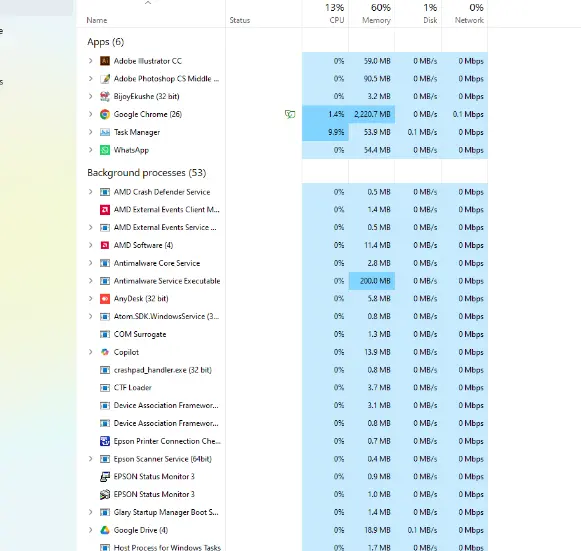
সম্পর্কিত পড়ুন: কম্পিউটার হঠাৎ বন্ধ হয়ে যাওয়ার সমাধান – আপনার পিসি অপ্রত্যাশিতভাবে বন্ধ হলে এই গাইড দেখুন
আসল সমস্যাটা কোথায়?
অনেকেই মনে করেন কম্পিউটারের RAM কম বলে বা পুরনো হয়ে গেছে বলে Windows চালু হতে দেরি হয়। কিন্তু বাস্তবতা হলো, আপনার Windows-এ এমন কিছু সেটিং চালু আছে যেগুলো আসলে ক্ষতিই করছে বেশি, উপকার কম।
উদাহরণ দিই: Windows-এর একটা ফিচার আছে “Fast Startup” নামে। নাম শুনে মনে হয় এটা চালু রাখলে কম্পিউটার দ্রুত চালু হবে, তাই না? কিন্তু মজার ব্যাপার হলো, এই ফিচারটাই বেশিরভাগ ক্ষেত্রে Windows slow boot-এর প্রধান কারণ!
আরেকটা বড় সমস্যা হলো Startup Programs। আপনি যখন কোনো সফটওয়্যার ইনস্টল করেন (যেমন: Adobe Reader, IDM, Zoom, Skype, Google Drive), সেগুলো নিজে নিজেই সেট করে নেয় যে Windows চালু হওয়ার সাথে সাথেই ওরাও চালু হবে। ফলে ১০-১৫টা প্রোগ্রাম একসাথে চালু হতে গিয়ে আপনার কম্পিউটার হাঁপিয়ে যায়।
আরও জানুন: কম্পিউটার প্রশিক্ষণ কোর্স – এমকে কম্পিউটার বিডিতে Windows অপটিমাইজেশন শিখুন
ধাপে ধাপে সমাধান – প্রথমে এগুলো করুন
১. Fast Startup বন্ধ করুন (সবচেয়ে গুরুত্বপূর্ণ)
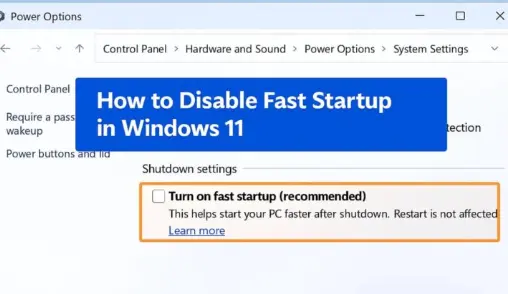
এটাই সবার আগে করবেন। এই একটা সেটিং বন্ধ করে অনেকের ৩-৪ মিনিট বুট টাইম কমে গেছে।
কীভাবে করবেন:
- Windows Key চেপে “Control Panel” লিখে সার্চ করুন
- Power Options খুলুন
- বাম দিকে “Choose what the power buttons do” এ ক্লিক করুন
- উপরে “Change settings that are currently unavailable” এ ক্লিক করুন (এডমিন পারমিশন লাগবে)
- নিচে “Turn on fast startup (recommended)” এর টিক তুলে দিন
- Save changes করুন এবং রিস্টার্ট দিন
⚠️ সতর্কতা: আপনার কম্পিউটারে যদি SSD থাকে, তাহলে Fast Startup বন্ধ করলে তেমন পার্থক্য নাও বুঝতে পারেন। কিন্তু HDD ব্যবহারকারীদের জন্য এটা অবশ্যই করা উচিত।
বাংলাদেশ প্রসঙ্গ: এলিফ্যান্ট রোড বা কম্পিউটার মার্কেটে যেসব কম্পিউটার বিক্রি হয়, বেশিরভাগেই HDD দিয়ে আসে। তাই এই সেটিংটা আপনার জন্য খুবই কার্যকর হবে।
প্রযুক্তিগত সহায়তা: কম্পিউটার সার্ভিসিং চাঁদপুর – বিশেষজ্ঞ সহায়তার জন্য যোগাযোগ করুন
২. Startup Programs বন্ধ করুন
এটা সবচেয়ে বড় গেম চেঞ্জার। আমি নিজে একবার এক অফিসে গিয়ে দেখলাম Windows চালু হতে ১৫ মিনিট লাগছে। Startup Programs চেক করে দেখি ২৮টা প্রোগ্রাম একসাথে চালু হচ্ছে!
কীভাবে দেখবেন এবং বন্ধ করবেন:
- Ctrl + Shift + Esc চেপে Task Manager খুলুন
- Startup ট্যাবে যান
- প্রতিটা প্রোগ্রামের পাশে “Startup impact” দেখতে পাবেন (High, Medium, Low)
- যেগুলো দরকার নেই, সেগুলোতে Right Click > Disable করুন
কোন প্রোগ্রামগুলো বন্ধ করা নিরাপদ:
- Adobe Reader/Acrobat Update Service – এটা বন্ধ করে দিন, দরকার হলে ম্যানুয়ালি আপডেট করবেন
- IDM (Internet Download Manager) – এটা সবসময় চালু রাখার দরকার নেই
- OneDrive, Google Drive, Dropbox – অফিসে না থাকলে এগুলো বন্ধ রাখতে পারেন
- Zoom, Skype, Teams – দরকার হলে ম্যানুয়ালি চালু করবেন
- Steam, Epic Games Launcher – গেমিং সফটওয়্যার একদমই দরকার নেই startup-এ
- Spotify, VLC – মিডিয়া প্লেয়ার বন্ধ রাখুন
⚠️ যেগুলো বন্ধ করবেন না:
- Windows Security/Defender
- Graphics Driver সফটওয়্যার (Intel Graphics Command, NVIDIA)
- Audio Driver (Realtek, etc.)
- Touchpad/Mouse Driver
Microsoft-এর মতে Startup Impact বোঝার উপায়:
- Low Impact: CPU ব্যবহার ৩০০ মিলিসেকেন্ডের কম
- Medium Impact: CPU ব্যবহার ৩০০ মিলিসেকেন্ড থেকে ১ সেকেন্ড
- High Impact: CPU ব্যবহার ১ সেকেন্ডের বেশি
রেফারেন্স: Microsoft Startup Programs Guide – অফিসিয়াল গাইডলাইন
৩. অপ্রয়োজনীয় Windows Services বন্ধ করুন
এটা একটু এডভান্স লেভেলের কাজ, কিন্তু খুবই কার্যকর।
কীভাবে করবেন:
- Windows Key + R চেপে “services.msc” লিখে Enter চাপুন
- নিচের সার্ভিসগুলো খুঁজে বের করুন এবং Right Click > Properties এ যান
- Startup type: Disabled সিলেক্ট করুন এবং Stop বাটনে ক্লিক করুন
নিরাপদে বন্ধ করা যায়:
- Windows Search (আপনি যদি সার্চ ফিচার খুব একটা ব্যবহার না করেন)
- Print Spooler (আপনার কম্পিউটারে প্রিন্টার সংযুক্ত না থাকলে)
- Connected User Experiences and Telemetry (Microsoft-কে ডাটা পাঠানো বন্ধ করতে)
- Background Intelligence Transfer Service (কিছু ক্ষেত্রে)
⚠️ খুব সাবধান: কোন service বন্ধ করার আগে একবার Google করে নিন এটা কী কাজ করে। ভুল service বন্ধ করলে Windows কাজ নাও করতে পারে।
৪. Virtual Memory সেটিং ঠিক করুন
আপনার কম্পিউটারে যদি কম RAM থাকে (৪GB বা তার কম), তাহলে Windows অটোমেটিক Virtual Memory ব্যবহার করে। কিন্তু এটার সেটিং ভুল থাকলে বুট টাইম বেড়ে যায়।
কীভাবে করবেন:
- Start Menu-তে “Performance” লিখে সার্চ করুন
- “Adjust the appearance and performance of Windows” খুলুন
- Advanced ট্যাবে যান
- Virtual Memory সেকশনে Change ক্লিক করুন
- “Automatically manage paging file size for all drives” আনচেক করুন
- Custom size সিলেক্ট করুন
- Initial size এবং Maximum size দুটোতেই একই মান দিন (RAM এর ১.৫ গুণ)
উদাহরণ: আপনার ৪GB RAM থাকলে ৬১৪৪ MB (4 x 1.5 x 1024) দিন
হার্ডওয়্যার আপগ্রেড: RAM এবং SSD কেনার গাইড – সঠিক হার্ডওয়্যার নির্বাচন
৫. Antivirus সফটওয়্যার চেক করুন
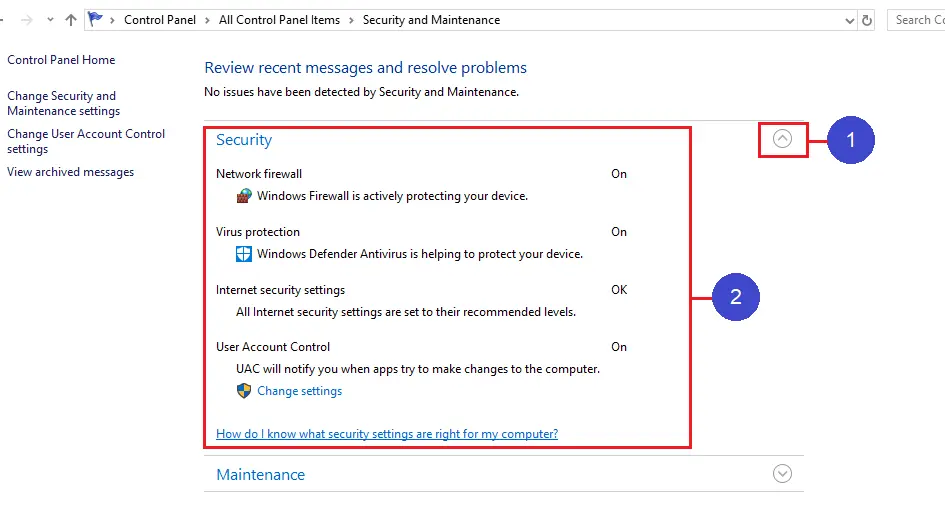
বাংলাদেশে অনেকেই Norton, McAfee, Avast, AVG এসব ব্যবহার করেন। কিন্তু সত্যি বলতে, Windows Defender-ই যথেষ্ট বেশিরভাগ ক্ষেত্রে।
তৃতীয় পক্ষের Antivirus সফটওয়্যার startup-এ অনেক সময় নেয়। যদি আপনার স্পেশাল দরকার না থাকে, Windows Defender চালিয়ে বাকি Antivirus আনইনস্টল করে ফেলুন।
সিকিউরিটি গাইড: Windows Security Best Practices – মাইক্রোসফট অফিসিয়াল গাইড
৬. Disk Cleanup এবং System File Check করুন
অনেক সময় corrupted files বা junk files এর কারণেও Windows slow boot হয়।
Disk Cleanup করার জন্য:
- Start Menu-তে “Disk Cleanup” লিখে সার্চ করুন
- C: Drive সিলেক্ট করুন
- “Clean up system files” বাটনে ক্লিক করুন
- সব অপশন টিক দিয়ে Delete করুন
System File Check করার জন্য:
- Start Menu-তে “cmd” লিখে Right Click > Run as administrator
- নিচের কমান্ডগুলো একটা একটা করে চালান:
sfc /scannowএটা শেষ হতে ১৫-৩০ মিনিট লাগতে পারে। ধৈর্য ধরুন।
টেকনিক্যাল টিপস: Windows Maintenance Commands – Microsoft Support
৭. Graphics Driver আপডেট করুন
পুরনো বা corrupted Graphics Driver-এর কারণেও boot time বেড়ে যায়।
কীভাবে করবেন:
- Windows Key + X চেপে Device Manager খুলুন
- Display adapters এক্সপান্ড করুন
- আপনার Graphics Card-এ Right Click > Update driver করুন
- “Search automatically for drivers” সিলেক্ট করুন
প্রো টিপ: Intel/AMD/NVIDIA-র অফিশিয়াল ওয়েবসাইট থেকে সরাসরি ড্রাইভার ডাউনলোড করাই সবচেয়ে ভালো।
ড্রাইভার ডাউনলোড লিংক:
- NVIDIA: nvidia.com/drivers
- AMD: amd.com/support
- Intel: intel.com/graphics-drivers
৮. Malware Scan করুন
ভাইরাস বা malware আপনার কম্পিউটারে থাকলে সেগুলো background-এ চলতে থাকে এবং boot time বাড়িয়ে দেয়।
Windows Security দিয়ে স্কান করুন:
- Settings > Update & Security > Windows Security
- Virus & threat protection খুলুন
- Scan options > Full scan সিলেক্ট করুন
- Scan now ক্লিক করুন
⚠️ বাংলাদেশের ইউজারদের জন্য সতর্কতা: পাইরেটেড সফটওয়্যার বা crack করা গেম ইনস্টল করলে সেগুলোতে প্রায়ই malware থাকে। এগুলো আনইনস্টল করে ফেলুন।
ভাইরাস সমস্যা? ম্যালওয়্যার রিমুভাল গাইড – সম্পূর্ণ নিরাপত্তা সমাধান
কী করবেন এবং কী করবেন না – একনজরে
✅ যা করবেন:
- Fast Startup বন্ধ করুন (HDD ব্যবহারকারীদের জন্য আবশ্যক)
- Startup Programs চেক করে অপ্রয়োজনীয় সব বন্ধ করুন
- নিয়মিত Disk Cleanup চালান
- Windows এবং Drivers আপডেট রাখুন
- মাসে অন্তত একবার Full System Scan করুন
- Virtual Memory সেটিং ম্যানুয়ালি সেট করুন (কম RAM থাকলে)
- HDD থাকলে যত দ্রুত সম্ভব SSD-তে আপগ্রেড করুন
❌ যা করবেন না:
- Important system services বন্ধ করবেন না (Windows Security, Audio, Display drivers)
- সব Startup Program একসাথে বন্ধ করবেন না – একটা একটা করে test করুন
- অপরিচিত Registry Cleaner সফটওয়্যার ব্যবহার করবেন না
- Antivirus বন্ধ করে রাখবেন না (Windows Defender চালু রাখুন)
- পাইরেটেড সফটওয়্যার ইনস্টল করবেন না
- Fast Startup বন্ধ করার পর যদি Hibernation ব্যবহার করেন, সেটা আবার enable করুন
বাংলাদেশের বাস্তবতা এবং সমাধান
HDD vs SSD – বাজেট অনুযায়ী পরামর্শ
বাংলাদেশে এখনও অনেক কম্পিউটার HDD দিয়ে চলে। যদি আপনার বাজেট থাকে, SSD কিনুন – এটাই সবচেয়ে বড় আপগ্রেড হবে আপনার জন্য।
বর্তমান দাম (২০২৬):
- 256GB SATA SSD: ৩,০০০-৩,৫০০ টাকা
- 512GB SATA SSD: ৫,৫০০-৬,৫০০ টাকা
- 256GB NVMe SSD: ৩,৮০০-৪,৫০০ টাকা
যদি এখনই SSD কেনা সম্ভব না হয়, তাহলে উপরের সব সেটিং ঠিক করে নিন। এতেই অনেক উন্নতি হবে।
কেনাকাটা: Startech SSD Collection এবং Daraz Computer Parts
RAM কম থাকলে কী করবেন?
অনেকের কম্পিউটারে ২GB বা ৪GB RAM আছে। এক্ষেত্রে:
- Startup Programs একদম minimum রাখুন
- Virtual Memory অবশ্যই manually configure করুন
- Chrome এর বদলে Edge বা Firefox ব্যবহার করুন (কম RAM খায়)
- একসাথে অনেক ট্যাব খোলা রাখবেন না
দাম (২০২৬):
- 8GB DDR4 RAM: ২,২০০-২,৮০০ টাকা
- 16GB DDR4 RAM: ৪,৫০০-৫,৫০০ টাকা
অফিস কম্পিউটার বা পুরনো পিসির জন্য
অনেক অফিসে Windows 7/8 থেকে Windows 10/11 আপগ্রেড করা হয়েছে। এসব ক্ষেত্রে:
- Clean Boot করে দেখুন কোন সফটওয়্যার সমস্যা করছে
- মাঝেমধ্যে Windows Reset করে fresh install করুন (data backup নিয়ে)
- যদি একদমই slow থাকে, Windows 11 থেকে Windows 10-এ ডাউনগ্রেড করার কথা ভাবতে পারেন
অফিস সল্যুশন: কর্পোরেট কম্পিউটার সাপোর্ট – এমকে কম্পিউটার বিডি
আমার নিজের অভিজ্ঞতা থেকে পরামর্শ
১০ বছরে হাজারো কম্পিউটার রিপেয়ার ও অপটিমাইজ করেছি। আমার দেখা সবচেয়ে কমন সমস্যাগুলো:
১. ভুল ধারণা: “নতুন Windows আপডেট করলে কম্পিউটার slow হয়ে যাবে”
- বাস্তবতা: বেশিরভাগ ক্ষেত্রে আপডেটই performance improve করে। Slow হলে সেটা অন্য কারণে।
২. ভুল ধারণা: “RAM বাড়ালেই সব ঠিক হয়ে যাবে”
- বাস্তবতা: HDD থাকলে যতই RAM বাড়ান, boot time কমবে না। SSD লাগান প্রথমে।
৩. আসল সমাধান: আমি নিজে একটা ৮ বছরের পুরনো Dell Inspiron laptop-এ শুধু:
- Fast Startup বন্ধ + Startup Programs clean করে
- 120GB SSD যোগ করে
- Boot time ১২ মিনিট থেকে কমিয়ে ৩৫ সেকেন্ডে নামিয়ে এনেছি
সচরাচর জিজ্ঞাসা (FAQ)
১. Fast Startup বন্ধ করলে কম্পিউটার চালু হতে বেশি সময় নিবে না তো?
না, উল্টো ব্যাপার। Fast Startup-এর নাম শুনে মনে হয় এটা speed বাড়ায়, কিন্তু বাস্তবে এটা অনেক সমস্যা সৃষ্টি করে। বিশেষত dual boot setup বা external drive ব্যবহার করলে এটা বন্ধ করাই ভালো।
২. আমার কম্পিউটারে SSD নেই, তাহলে কি কোনো লাভ হবে না?
অবশ্যই হবে! SSD না থাকলেও উপরের সেটিংগুলো করে ৪০-৫০% boot time কমানো সম্ভব। তবে হ্যাঁ, SSD যোগ করলে সবচেয়ে বড় improvement পাবেন।
৩. Windows Security ছাড়া কি অন্য Antivirus লাগবে?
৯৯% ক্ষেত্রে না। Windows Defender/Security এখন যথেষ্ট শক্তিশালী। শুধু নিয়মিত scan করুন এবং update রাখুন। তবে অফিসিয়াল কাজের জন্য যদি compliance দরকার হয়, তাহলে corporate antivirus লাগতে পারে।
৪. কতদিন পরপর এসব চেক করা উচিত?
- Startup Programs: মাসে একবার
- Disk Cleanup: মাসে একবার
- Full Scan: মাসে একবার
- Driver Update: ৩ মাসে একবার
- Windows Update: অটোমেটিক চালু রাখুন
৫. আমার Windows 11-এ boot logo আসার পর black screen-এ অনেকক্ষণ আটকে থাকে। এটা ঠিক করব কীভাবে?
এটা সাধারণত Graphics Driver সমস্যা বা too many startup programs-এর কারণে হয়। প্রথমে Safe Mode-এ boot করুন (restart করার সময় Shift চেপে রাখুন), তারপর Graphics Driver আপডেট করুন এবং Startup Programs disable করুন।
৬. Clean Boot কী এবং কখন করব?
Clean Boot মানে Windows-কে শুধু essential services দিয়ে চালু করা। এটা করলে বুঝতে পারবেন কোন third-party software সমস্যা করছে কিনা। যদি সব করেও সমস্যা না কমে, তখন Clean Boot করবেন।
Clean Boot করার নিয়ম:
- Windows Key + R → “msconfig” লিখুন
- Services tab → “Hide all Microsoft services” টিক দিন → “Disable all”
- Startup tab → “Open Task Manager” → সব disable করুন
- Restart দিন
৭. Virtual Memory কত MB সেট করব?
সহজ হিসাব: আপনার RAM এর পরিমাণ × 1.5 × 1024 = Virtual Memory (MB)
উদাহরণ:
- 4GB RAM = 6144 MB
- 8GB RAM = 12288 MB
- 16GB RAM = 24576 MB (তবে 16GB+ RAM থাকলে Virtual Memory ততটা জরুরি না)
৮. আমার PC-তে “Last BIOS Time” ১৫ সেকেন্ড দেখাচ্ছে। এটা ঠিক আছে?
১৫ সেকেন্ড একটু বেশি। সাধারণত ৫-১০ সেকেন্ড হওয়া উচিত। এটা কমাতে:
- BIOS/UEFI settings-এ যান (restart করার সময় F2/Del চাপুন)
- Fast Boot enable করুন
- Unused boot devices disable করুন
- Boot priority ঠিক করুন (SSD first)
৯. Windows Update করার পর boot slow হয়ে গেছে। কী করব?
এটা সাধারণত temporary হয়। Update-এর পর Windows background-এ indexing ও optimization করে। ২-৩ দিন অপেক্ষা করুন। তারপরও সমস্যা থাকলে:
- Check Disk (chkdsk) চালান
- SFC scan করুন
- Driver Update করুন
১০. আমার laptop ৬ বছরের পুরনো। এখনও কি optimize করা সম্ভব?
হ্যাঁ, অবশ্যই! উপরের সব tips follow করুন। সবচেয়ে বড় upgrade হবে SSD যোগ করলে। এছাড়া:
- Windows 11 না চালিয়ে Windows 10 ব্যবহার করুন (কম requirement)
- Visual effects কমিয়ে দিন
- Unnecessary apps আনইনস্টল করুন
উপসংহার – আপনার কম্পিউটারকে নতুনের মতো দ্রুত করুন
Windows slow boot একটা সমাধানযোগ্য সমস্যা। আপনাকে নতুন কম্পিউটার কিনতে হবে না – শুধু সঠিক সেটিং এবং একটু maintenance-ই যথেষ্ট।
আজই করুন:
- Fast Startup বন্ধ করুন (৫ মিনিট সময়)
- Startup Programs চেক করুন (১০ মিনিট সময়)
- Disk Cleanup চালান (১৫ মিনিট সময়)
এই ৩০ মিনিট বিনিয়োগ করলে প্রতিদিন ৫-১০ মিনিট বাঁচবে। মাসে ১৫০-৩০০ মিনিট মানে ২.৫ থেকে ৫ ঘণ্টা!
আর যদি বাজেট থাকে, একটা ছোট SSD (256GB) কিনে Windows install করুন। এটাই সবচেয়ে বড় পরিবর্তন আনবে আপনার কম্পিউটারে।
মনে রাখবেন: নিয়মিত রক্ষণাবেক্ষণ করলে আপনার কম্পিউটার অনেক বছর ভালো performance দেবে। আর যদি কোনো সমস্যায় পড়েন, নির্ভরযোগ্য টেকনিশিয়ানের সাহায্য নিন